Der Task-Manager (früher bekannt als Windows Task-Manager ) ist ein in Microsoft Windows integrierter Aufgabenmanager , Systemmonitor und Startmanager . Er liefert Informationen zur Computerleistung und laufenden Software, darunter Namen laufender Prozesse , CPU- und GPU -Auslastung, Speicherverbrauch , E/A- Details, angemeldete Benutzer und Windows-Dienste . Mit dem Task-Manager lassen sich außerdem Prozessprioritäten und Prozessorzuordnungen festlegen, Dienste starten und beenden sowie Prozesse zwangsweise beenden.
Das Programm kann in neueren Windows-Versionen gestartet werden durch Drücken von + und anschließendes Eingeben von , durch Drücken von + + und Klicken auf Task-Manager , durch Drücken von + + , durch Verwenden der Windows-Suche im Startmenü und Eingeben von , durch Rechtsklicken auf die Windows-Taskleiste und Auswählen von „Task-Manager“, durch Eingeben in die Adressleiste des Datei-Explorers oder durch Eingeben in der Eingabeaufforderung oder Windows PowerShell . ⊞ WinRtaskmgr.exeCtrlAltDeleteCtrl⇧ ShiftEsctaskmgrtaskmgrtaskmgr
Der Task-Manager wurde in seiner heutigen Form mit Windows NT 4.0 eingeführt . Frühere Windows-NT-Versionen sowie Windows 3.x enthielten die Anwendung „Aufgabenliste“, mit der sich aktuell laufende Prozesse auflisten, beenden oder neue Prozesse erstellen ließen. Windows 9x verfügte über das Programm „ Programm schließen“ , das die aktuell laufenden Programme auflistete und Optionen zum Schließen von Programmen sowie zum Herunterfahren des Computers bot. [ 1 ]
Funktionalität
Seit Windows 8 bietet der Task-Manager zwei Ansichten. Beim ersten Aufruf wird er in einer vereinfachten Übersichtsansicht angezeigt (in der Benutzeroberfläche als „Weniger Details “ bezeichnet). Durch Klicken auf „Mehr Details “ kann in die detailliertere Ansicht gewechselt werden . Diese Einstellung wird für den jeweiligen Benutzer und Computer gespeichert. [ 2 ]
Seit der Veröffentlichung von Windows 2000 konnte die CPU-Auslastung zur schnellen Übersicht als Symbol in der Taskleiste angezeigt werden. [ 3 ] [ 4 ]
Zusammenfassungsmodus
Im Übersichtsmodus zeigt der Task-Manager eine Liste der aktuell laufenden Programme mit einem Hauptfenster an. Über den Link „Mehr Details“ wird der vollständige Task-Manager mit mehreren Registerkarten geöffnet.
Durch Rechtsklicken auf eine der Anwendungen in der Liste kann zu dieser Anwendung gewechselt oder deren Aufgabe beendet werden. Das Beenden einer Aufgabe löst eine Anfrage zum ordnungsgemäßen Beenden der Anwendung aus.
Prozesse und Details
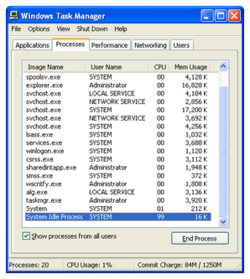
Die Registerkarte „Prozesse“ zeigt eine Liste aller laufenden Prozesse auf dem System. Diese Liste umfasst Windows-Dienste und Prozesse anderer Benutzerkonten. Prozesse auf der Registerkarte „Prozesse“ können auch mit der Entf- Taste beendet werden. Standardmäßig zeigt die Registerkarte „Prozesse“ das Benutzerkonto, unter dem der Prozess ausgeführt wird, die CPU-Auslastung und den aktuell belegten Arbeitsspeicher an. Es können weitere Spalten angezeigt werden. Die Registerkarte „Prozesse“ unterteilt die Prozesse in drei Kategorien:
- Apps: Programme mit einem Hauptfenster
- Windows-Prozesse: Komponenten von Windows selbst, die kein Hauptfenster besitzen, einschließlich Dienste
- Hintergrundprozesse: Programme ohne Hauptfenster, einschließlich Dienste, die nicht Teil von Windows selbst sind.
Dieser Tab zeigt den Namen jedes Hauptfensters und jedes mit einem Prozess verknüpften Dienstes an. Je nachdem, ob der Befehl an den Prozess oder sein Fenster gesendet wird, können von diesem Tab aus sowohl ein ordnungsgemäßer Beendigungsbefehl als auch ein Abbruchbefehl gesendet werden.
Die Registerkarte „Details“ ist eine vereinfachte Version der Registerkarte „Prozesse“ und funktioniert ähnlich wie diese in Windows 7 und früheren Versionen. Sie bietet eine rudimentärere Benutzerführung und ermöglicht einige zusätzliche Aktionen. Durch Rechtsklicken auf einen Prozess in der Liste können Sie die Priorität des Prozesses ändern, die Prozessoraffinität festlegen (auf welcher CPU der Prozess ausgeführt werden kann) und den Prozess beenden. Die Option „ Prozess beenden “ führt dazu, dass Windows den Prozess sofort beendet. Die Option „Prozessbaum beenden“ beendet nicht nur den Prozess selbst, sondern auch alle Prozesse, die direkt oder indirekt von diesem Prozess gestartet wurden. Anders als bei der Option „ Task beenden“ auf der Registerkarte „Anwendungen“ erhält das Programm beim Beenden des Prozesses weder eine Warnung noch die Möglichkeit, sich vor dem Beenden zu trennen. Wenn ein Prozess jedoch in einem anderen Sicherheitskontext als demjenigen ausgeführt wird, der den Aufruf zum Beenden des Prozesses ausgelöst hat, ist die Verwendung des Befehlszeilenprogramms KILL erforderlich. [ 5 ]
Leistung
Der Reiter „Leistung“ zeigt allgemeine Statistiken zur Systemleistung an, insbesondere die CPU-Auslastung und den Speicherverbrauch. Ein Diagramm mit dem aktuellen Verbrauch beider Werte wird ebenfalls angezeigt. Details zu spezifischen Speicherbereichen sind ebenfalls ersichtlich.
Die CPU-Auslastungsgrafik lässt sich in zwei Bereiche unterteilen: Kernelmodus-Zeit und Benutzermodus-Zeit. Viele Gerätetreiber und Kernkomponenten des Betriebssystems laufen im Kernelmodus, während Benutzeranwendungen im Benutzermodus ausgeführt werden. Diese Option kann über das Menü „Ansicht“ und die Option „Kernelzeiten anzeigen“ aktiviert werden . Ist diese Option aktiviert, zeigt die CPU-Auslastungsgrafik einen grünen und einen roten Bereich an. Der rote Bereich repräsentiert die im Kernelmodus verbrachte Zeit, der grüne Bereich die im Benutzermodus verbrachte Zeit.
Die Registerkarte „Leistung“ zeigt außerdem Statistiken zu jedem der im Computer vorhandenen Netzwerkadapter an. Standardmäßig werden der Adaptername, die Netzwerkauslastung in Prozent, die Verbindungsgeschwindigkeit und der Status des Netzwerkadapters sowie ein Diagramm der letzten Aktivitäten angezeigt.
App-Verlauf
Der Tab „App-Verlauf“ zeigt Informationen zur Ressourcennutzung von Apps der Universellen Windows-Plattform (UVP) an . Windows kontrolliert den Lebenszyklus dieser Apps genauer. Auf diesem Tab werden die von Windows erfassten Daten gespeichert und können später eingesehen werden. In Windows 11 werden nun auch die Ressourcennutzungsinformationen regulärer Apps angezeigt.
Start-up
Die Registerkarte „Autostart“ verwaltet Anwendungen, die automatisch mit der Windows-Shell gestartet werden .
Dienstleistungen
Die Registerkarte „ Dienste“ zeigt alle Windows-Dienste an .
Benutzer
Die Registerkarte „Benutzer“ zeigt alle Benutzer an, die aktuell eine Sitzung am Computer haben. Auf Servercomputern können mehrere Benutzer über Terminaldienste (oder den Dienst „Schneller Benutzerwechsel“ unter Windows XP) mit dem Computer verbunden sein. Benutzer können über diese Registerkarte getrennt oder abgemeldet werden.
Geschichte
Der Task-Manager war ursprünglich ein externes Nebenprojekt, das der Microsoft-Entwickler David William Plummer zu Hause entwickelte ; [ 6 ] auf Anraten von Dave Cutler und Kollegen, es in den Hauptprodukt-Build zu integrieren, spendete er das Projekt 1995. Das ursprüngliche Design des Task-Managers enthielt eine andere Prozessseite, deren Informationen aus den öffentlichen Registry-APIs und nicht aus den privaten internen Betriebssystemmetriken stammten.
Windows 9x
Beim Drücken von + + in Windows 9x erscheint ein Dialogfeld zum Schließen des Programms . [ 1 ] In Windows 9x befindet sich außerdem das Programm „Tasks“ ( ) im Windows-Verzeichnis. Es ist sehr einfach gehalten und bietet nur wenige Funktionen. Das Systemüberwachungsprogramm in Windows 9x bietet ähnliche Funktionen zur Prozess- und Netzwerküberwachung wie der Windows Task-Manager. Das Programm „Tasks“ kann auch durch Doppelklicken auf den Desktop aufgerufen werden, wenn ein Prozess beendet ist. CtrlAltDeleteTASKMAN.EXEExplorer
Windows XP
Nur unter Windows XP gibt es ein Menü „Herunterfahren“, das Zugriff auf Standby, Ruhezustand, Ausschalten, Neustart, Abmelden und Benutzer wechseln bietet . Dies liegt daran, dass unter Windows XP standardmäßig durch Drücken von + + der Task-Manager geöffnet wird, anstatt ein Dialogfeld zu öffnen, das neben den oben genannten Optionen auch Zugriff auf den Task-Manager bietet. CtrlAltDelete
Auf der Registerkarte „Leistung“ wurde die Anzeige der CPU-Werte von einer Darstellung, die einer LED- Siebensegmentanzeige nachempfunden war , auf einen standardmäßigen numerischen Wert umgestellt. Dies erfolgte, um nicht- arabische Zahlensysteme , wie beispielsweise ostarabische Ziffern , zu berücksichtigen, die nicht mit einer Siebensegmentanzeige dargestellt werden können. [ 7 ]
Vor Windows XP wurden Prozessnamen mit mehr als 15 Zeichen abgeschnitten. Dieses Problem wurde in Windows XP behoben. [ 8 ]
Die Registerkarte „Benutzer“ wurde mit Windows XP eingeführt.
Ab Windows XP ist die Entf- Taste auf der Registerkarte „Prozesse“ aktiviert.
Windows Vista
Der Windows Task-Manager wurde in Windows Vista mit neuen Funktionen aktualisiert, [ 9 ] darunter:
- Über die Registerkarte „Dienste“ können Sie die aktuell laufenden Windows-Dienste anzeigen und ändern sowie beliebige Dienste starten und stoppen. Außerdem können Sie die Benutzerkontensteuerung (UAC) und die Registrierungsvirtualisierung eines Prozesses aktivieren/deaktivieren.
- Im Tab „Prozesse“ wurden die neuen Spalten „Image-Pfadname“, „Befehlszeile“ und „Beschreibung“ hinzugefügt. Diese zeigen den vollständigen Namen und Pfad des ausführbaren Images an, das in einem Prozess ausgeführt wird, alle angegebenen Befehlszeilenparameter sowie die „Beschreibung“ der Image-Datei.
- Neue Spalten zeigen DEP- und Virtualisierungsstatus an. Der Virtualisierungsstatus bezieht sich auf die UAC-Virtualisierung, bei der Datei- und Registrierungsverweise auf bestimmte Systemspeicherorte im Hintergrund in benutzerspezifische Bereiche umgeleitet werden.
- Durch einen Rechtsklick auf einen beliebigen Prozess können die Eigenschaften der ausführbaren Image-Datei des Prozesses oder des Verzeichnisses (Ordners), das den Prozess enthält, direkt geöffnet werden.
- Der Task-Manager ist nun weniger anfällig für Angriffe von externen Quellen oder Viren, da er für bestimmte Aufgaben, wie das Abmelden anderer Benutzer oder das Versenden von Nachrichten, Administratorrechte benötigt . Um die Administratorrechte zu überprüfen und diese freizuschalten, muss der Benutzer im Tab „Prozesse“ die Option „Prozesse anderer Benutzer anzeigen“ aktivieren. Die Anzeige der Prozesse aller Benutzer erfordert die Zustimmung aller Benutzer, einschließlich Administratoren, zu einer Benutzerkontensteuerungsabfrage (UAC), sofern diese nicht deaktiviert ist. Benutzer ohne Administratorrechte müssen bei Aufforderung das Passwort eines Administratorkontos eingeben, es sei denn, die UAC ist deaktiviert; in diesem Fall erfolgt keine Rechteerweiterung.
- Durch einen Rechtsklick auf einen beliebigen laufenden Prozess kann ein Speicherabbild erstellt werden . Diese Funktion ist hilfreich, wenn eine Anwendung oder ein Prozess nicht reagiert, da die Speicherabbilddatei anschließend in einem Debugger geöffnet werden kann , um weitere Informationen zu erhalten.
- Das Menü „Herunterfahren“ mit den Optionen Standby, Ruhezustand, Ausschalten, Neustart, Abmelden und Benutzer wechseln wurde entfernt. Dies erfolgte aufgrund geringer Nutzung und um die Komplexität des Task-Managers insgesamt zu reduzieren. [ 10 ]
- Die Registerkarte „Leistung“ zeigt die Systemlaufzeit an .
Windows 8
In Windows 8 wurde der Windows Task-Manager grundlegend überarbeitet. Dabei wurden die Design-Warteschlangen aus dem Ressourcenmonitor übernommen und folgende Änderungen vorgenommen [ 2 ] :
- Ab Windows 8 sind die Registerkarten standardmäßig ausgeblendet und der Task-Manager öffnet sich im Übersichtsmodus ( weniger Details ). Diese Ansicht zeigt nur Anwendungen und die zugehörigen Prozesse an. Vor Windows 8 wurden die Informationen im Übersichtsmodus auf der Registerkarte „Anwendungen“ angezeigt.
- Die Ressourcennutzung im Reiter „Prozesse“ wird in verschiedenen Gelbtönen dargestellt, wobei dunklere Farben eine stärkere Nutzung anzeigen.
- Die Registerkarte „Leistung“ ist in die Bereiche CPU, Arbeitsspeicher, Festplatte, Ethernet und gegebenenfalls Drahtlosnetzwerk unterteilt. Für jeden Bereich gibt es ein Übersichtsdiagramm; ein Klick darauf öffnet detaillierte Informationen zu der jeweiligen Ressource. Dies umfasst auch die Zusammenfassung von Informationen, die zuvor unter Windows XP bis Windows 7 auf der Registerkarte „Netzwerk“ zu finden waren.
- Die Registerkarte „CPU“ zeigt nicht mehr standardmäßig einzelne Diagramme für jeden logischen Prozessor des Systems an. Sie kann nun Daten für jeden NUMA- Knoten anzeigen.
- Die CPU-Registerkarte zeigt nun einfache Prozentwerte auf Heatmap-Kacheln an, um die Auslastung von Systemen mit vielen (64 bis 640) logischen Prozessoren darzustellen. [ 11 ] Die Heatmaps sind blau, wobei dunklere Farben eine höhere Auslastung anzeigen.
- Wenn man den Cursor über die Daten eines beliebigen logischen Prozessors bewegt, werden nun der NUMA-Knoten dieses Prozessors und seine ID angezeigt.
- Es wurde eine neue Registerkarte „Autostart“ hinzugefügt, die die automatisch startenden Anwendungen auflistet. [ 12 ] Zuvor war MSConfig dafür zuständig, oder – nur unter Windows Vista – der Abschnitt „Software-Explorer“ von Windows Defender . [ 13 ] Der in Windows 7 integrierte Windows Defender bot diese Option nicht, und sie war auch in der herunterladbaren Microsoft Security Essentials-Version nicht enthalten .
- Auf der Registerkarte „Prozesse“ werden nun Anwendungsnamen, Anwendungsstatus und allgemeine Nutzungsdaten für CPU, Arbeitsspeicher, Festplatte und Netzwerkressourcen für jeden Prozess aufgelistet.
- Ein neuer Tab „App-Verlauf“ wurde eingeführt.
- Der Antragsstatus kann auf „Ausgesetzt“ geändert werden .
- Die im älteren Task-Manager üblichen Prozessinformationen finden Sie auf der neuen Registerkarte „Details“.
Windows 10
- Die Registerkarte „Prozesse“ ist in Kategorien unterteilt. [ 14 ]
- GPU -Informationen werden auf der Registerkarte „Leistung“ angezeigt, wenn die GPU WDDM 2.0 oder höher unterstützt.
- Seit Windows 10 2004 kann der Task-Manager den Datenträgertyp (HDD oder SSD) auf der Registerkarte „Leistung“ anzeigen.
Windows 11
- Windows 11 22H2 hat einen neu gestalteten Task-Manager eingeführt.
- Im Zuge eines Updates im Jahr 2022 wurde der Effizienzmodus im Task-Manager eingeführt.
- Der neue Task-Manager verfügt über eine Suchfunktion.
- Seit Windows 11 24H2 verwendet der Task-Manager MT/s als Einheit für die Hauptspeichergeschwindigkeit und hat damit die ältere Einheit MHz ersetzt .
- Seit Windows 11 24H2 26100.2454 kann der Task-Manager den Festplattenschnittstellentyp auf der Registerkarte „Leistung“ anzeigen. [ 15 ]
Schwächen
Der Task-Manager ist ein häufiges Ziel von Computerviren und anderer Schadsoftware . Typischerweise schließt oder deaktiviert diese den Task-Manager direkt nach dem Start, um sich vor den Benutzern zu verbergen. Manche Schadsoftware deaktiviert den Task-Manager auch als Administrator. Varianten der Würmer Zotob und Spybot nutzten diese Technik beispielsweise. [ 16 ] Über Gruppenrichtlinien lässt sich der Task-Manager deaktivieren. Viele Schadsoftware-Arten verwenden diese Richtlinieneinstellung in der Registrierung. Rootkits können verhindern, dass sie im Task-Manager angezeigt werden und somit ihre Erkennung und Beendigung über diesen erschweren.
Siehe auch
Referenzen
- ^ a b „Wie man Aufgaben für im Hintergrund laufende Elemente beendet“ . Nuance Communications. 22. Juni 2002.
- ^ a b „Windows 8 Task Manager im Detail“ . Microsoft Corporation. 6. Juni 2013. Abgerufen am 6. Februar 2019 .
- ^ Hoffman, Chris (19. August 2020). „So behalten Sie die CPU-Statistiken des Task-Managers in Ihrer Taskleiste“ . How-To Geek . Abgerufen am 25. Januar 2022 .
- ^ Bailey, Carol (16. November 2001). „Erledigen Sie die IT-Probleme: Beginnen Sie Ihre Fehlerbehebung mit dem Windows 2000 Task-Manager“ . TechRepublic . Abgerufen am 25. Januar 2022 .
- ^ „Dienstprozesse können nicht mit dem Task-Manager beendet werden“ . Support . Microsoft . 27. Februar 2007. Archiviert vom Original am 8. März 2007. Abgerufen am 6. Dezember 2012 .
- ^ Tung, Liam (27. Mai 2020). „Windows 10: Der Entwickler des Windows Task-Managers enthüllt seine Geheimnisse“ . ZDNET . Abgerufen am 14. Oktober 2024 .
- ^ Raymond Chen (25. Juli 2007). "Welcher Rahmenklasse gehört Dave an?" .
- ^ Magic 15 mit GetProcessesByName unter Windows 2000
- ^Brien Posey (May 2008). "Microsoft's Windows Task Manager: What's new in Vista?". Archived from the original on February 7, 2019. Retrieved February 4, 2019.
- ^Raymond Chen (June 19, 2014). "What happened to the Shut Down menu in classic Task Manager?".
- ^Sinofsky, Steven (October 27, 2011). "Using Task Manager with 64+ logical processors". Building Windows 8. Microsoft. Archived from the original on February 17, 2012. Retrieved October 29, 2011.
- ^Serban, Alex (October 24, 2011). "How to Get the Most out of New Windows 8 Task Manager?". ITProPortal. Future Publishing. Archived from the original on April 7, 2012. Retrieved October 29, 2011.
- ^"Manage startup programs in Vista using Windows Defender's Software Explorer". August 9, 2007.
- ^Corden, Jez (September 4, 2015). "How to use Task Manager to optimize your Windows 10 experience". Windows Central. Retrieved February 4, 2019.
- ^"November 21, 2024—KB5046740 (OS Build 26100.2454) Preview - Microsoft Support". support.microsoft.com. Retrieved April 3, 2025.
- ^"Task Manager, MSCONFIG, or REGEDIT disappears while opening". Ramesh's website. December 19, 2005. Archived from the original on December 6, 2010. Retrieved September 17, 2007.
External links
- How to use and troubleshoot issues with Windows Task Manager, Microsoft Help and Support
- Windows 8 Task Manager In-DepthArchived April 2, 2015, at the Wayback Machine, Gavin Gear, Blogging Windows
- Youtube, Inside Task Manager with the Original Author, Dave's GarageDave Plummer History of writing and debugging Task Manager.